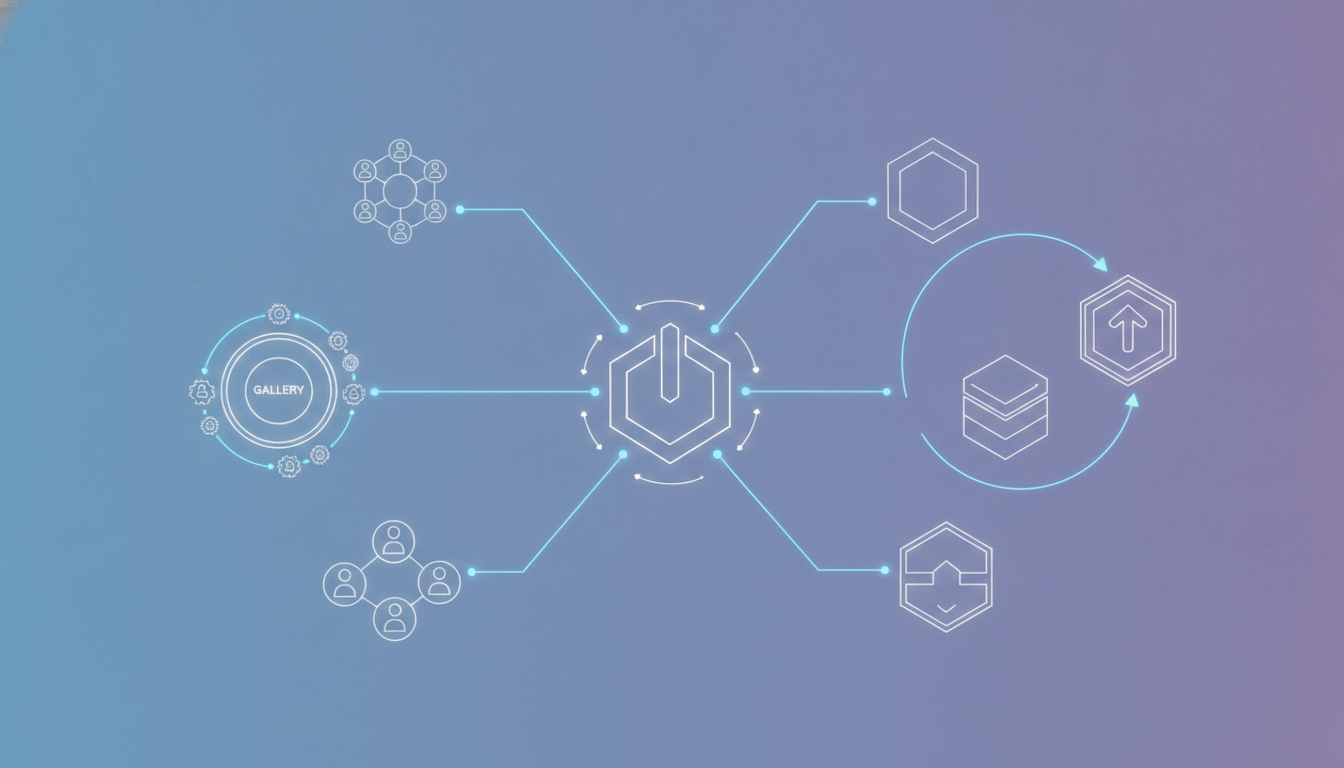
O ecossistema PowerShell
LidoA aula explora o ecossistema PowerShell, incluindo a PowerShell Gallery, a comunidade, as versões existentes e como se manter atualizado. O aluno aprenderá a encontrar, instalar e compartilhar módulos, entender as diferenças entre as versões e acompanhar as novidades da ferramenta.
O PowerShell não é apenas uma linguagem de script ou um shell; é um ecossistema vibrante que inclui uma galeria de módulos, uma comunidade ativa, múltiplas versões e canais de atualização. Compreender esse ecossistema é essencial para aproveitar ao máximo a ferramenta, seja você um administrador de sistemas, desenvolvedor ou entusiasta de automação. Nesta aula, vamos explorar cada um desses componentes, mostrando como eles se interconectam e como você pode utilizá-los para melhorar sua produtividade e colaborar com outros profissionais.
O ecossistema PowerShell cresceu exponencialmente desde sua criação, especialmente com a adoção do modelo open-source e a disponibilização para múltiplas plataformas. Hoje, o PowerShell não é apenas uma ferramenta da Microsoft, mas uma comunidade global que contribui com módulos, ferramentas e conhecimento. Vamos mergulhar nos detalhes e aprender a navegar por esse universo.
PowerShell Gallery
A PowerShell Gallery é o repositório central de módulos, scripts e recursos DSC (Desired State Configuration) para PowerShell. Ela é o equivalente ao npm para Node.js ou ao PyPI para Python, permitindo que você compartilhe e consuma código de forma fácil e padronizada. A galeria é hospedada pela Microsoft e integrada diretamente ao PowerShell, através dos cmdlets Find-Module, Install-Module, Publish-Module, entre outros.
Para começar a usar a galeria, você precisa do módulo PowerShellGet, que já vem incluído nas versões modernas do PowerShell. Com ele, você pode pesquisar módulos por nome, tag ou autor, instalar módulos localmente ou para todos os usuários, e até mesmo publicar seus próprios módulos. A galeria é um recurso fundamental para automatizar tarefas, pois evita que você reinvente a roda: se alguém já resolveu um problema, provavelmente existe um módulo disponível.
Exemplo de como buscar e instalar um módulo:
# Pesquisar módulos relacionados a AWS
Find-Module -Name '*AWS*' | Select-Object Name, Version, Description

# Instalar o módulo AWS Tools for PowerShell
Install-Module -Name AWSPowerShell.NetCore -Scope CurrentUser

# Listar módulos instalados
Get-Module -ListAvailable
Ao publicar um módulo, você deve seguir algumas boas práticas, como incluir uma descrição clara, tags relevantes, e versionamento semântico. O processo de publicação é simples, mas requer uma conta na PowerShell Gallery (que usa sua conta Microsoft). Com a publicação, você contribui com a comunidade e ajuda outros profissionais a resolverem problemas semelhantes.
Comunidade
A comunidade PowerShell é um dos seus maiores ativos. Ela é composta por entusiastas, MVPs, engenheiros da Microsoft e usuários comuns que compartilham conhecimento em fóruns, blogs, redes sociais e eventos. Participar da comunidade é uma excelente maneira de aprender, tirar dúvidas e se manter atualizado sobre as melhores práticas e novidades.
Os principais canais de comunidade incluem o fórum oficial do PowerShell (PowerShell.org), o repositório GitHub (github.com/PowerShell/PowerShell), onde o código-fonte é desenvolvido, e o subreddit r/PowerShell. Além disso, existem grupos de usuários locais e conferências como a PowerShell + DevOps Global Summit. A comunidade também produz conteúdo educacional, como vídeos, cursos e artigos, que podem complementar seu aprendizado.
Exemplo de como interagir com a comunidade via GitHub:
# Clonar o repositório do PowerShell (para contribuir ou estudar o código)
git clone https://github.com/PowerShell/PowerShell.git

# Verificar issues abertas
# (via navegador ou usando a API do GitHub)
Contribuir com a comunidade pode ser tão simples quanto relatar bugs, sugerir melhorias ou escrever documentação. Muitos módulos populares são mantidos por membros da comunidade, e sua contribuição pode fazer a diferença.
Versões
O PowerShell tem duas grandes famílias: o Windows PowerShell (baseado no .NET Framework) e o PowerShell Core (baseado no .NET Core/.NET 5+). O Windows PowerShell 5.1 é a última versão da família original, e está embutido no Windows, mas não recebe novos recursos. O PowerShell Core, agora chamado simplesmente de PowerShell (versões 6, 7 e superiores), é open-source, multiplataforma e continua evoluindo.
É importante entender as diferenças para escolher a versão certa para cada ambiente. O Windows PowerShell é mais compatível com módulos antigos e recursos específicos do Windows, enquanto o PowerShell 7+ oferece melhor desempenho, novos cmdlets e suporte a plataformas como Linux e macOS. A Microsoft recomenda migrar para o PowerShell 7, mas muitos scripts legados ainda dependem do 5.1.
Você pode verificar a versão instalada com:
$PSVersionTable.PSVersion
# Ou
Get-Host | Select-Object Version
Para instalar o PowerShell 7 no Windows, você pode usar o winget ou o instalador MSI. No Linux, pode usar pacotes nativos ou snap. A instalação é simples e não interfere com o Windows PowerShell, pois eles são instalados em diretórios separados.
Mantendo-se atualizado
O PowerShell está em constante evolução, com novas versões e melhorias frequentes. Para se manter atualizado, você deve acompanhar as notas de versão, participar da comunidade e, se possível, testar versões em pré-visualização (preview). A Microsoft publica um roadmap e mantém um changelog no GitHub.
Uma das formas mais práticas de se manter atualizado é usar o Update-Module para atualizar os módulos da galeria, mas para o próprio PowerShell, você precisa verificar manualmente as novas versões. Você pode configurar alertas no GitHub para o repositório oficial ou seguir os canais de anúncios da Microsoft.
Exemplo de como verificar a versão mais recente do PowerShell e atualizar módulos:
# Verificar se há atualização do PowerShell (via GitHub API)
$latest = Invoke-RestMethod -Uri 'https://api.github.com/repos/PowerShell/PowerShell/releases/latest'
$latest.tag_name

# Atualizar todos os módulos instalados
Update-Module -Scope CurrentUser
Além disso, é recomendável participar de eventos como o PowerShell + DevOps Global Summit, que acontece anualmente, e assistir a sessões da Microsoft Build ou Ignite. Manter-se atualizado não é apenas sobre novas funcionalidades, mas também sobre correções de segurança e compatibilidade.
Boas Práticas e Observações Finais
Ao trabalhar com o ecossistema PowerShell, adote boas práticas como: sempre usar o PowerShell 7+ quando possível, manter seus módulos atualizados, testar scripts em ambientes de desenvolvimento antes de produção, e contribuir com a comunidade quando puder. Documente seus scripts e módulos para facilitar a manutenção e o compartilhamento.
Lembre-se de que o ecossistema é colaborativo: ao usar módulos de terceiros, verifique a reputação do autor e a segurança do código. A PowerShell Gallery tem um sistema de avaliação e você pode verificar o número de downloads e a data de publicação. Prefira módulos bem estabelecidos e com suporte ativo.
Referências
- PowerShell Gallery – Repositório oficial de módulos PowerShell.
- Repositório GitHub do PowerShell – Código-fonte, issues e releases.
- Documentação oficial do PowerShell – Guias, referências e tutoriais.
- Instalação do PowerShell – Instruções para todas as plataformas.
- Visão geral da PowerShell Gallery – Documentação sobre uso e publicação.
- Fórum PowerShell.org – Comunidade de discussão.
- Subreddit r/PowerShell – Comunidade no Reddit.
- Releases do PowerShell no GitHub – Notas de versão e downloads.
Exercícios
- Pesquise na PowerShell Gallery um módulo para manipular arquivos ZIP e instale-o.✓ Resposta: Use
Find-Module -Name '*Zip*'para procurar. Um módulo popular éMicrosoft.PowerShell.Archive(nativo) ou7zip4powershell. Exemplo:Install-Module -Name 7zip4powershell -Scope CurrentUser. - Explique a diferença entre Windows PowerShell e PowerShell 7+.✓ Resposta: Windows PowerShell é baseado no .NET Framework, só roda no Windows e não recebe novos recursos. PowerShell 7+ é baseado no .NET Core, é multiplataforma (Windows, Linux, macOS) e recebe atualizações contínuas, com novos cmdlets e melhor desempenho.
- Como você faria para atualizar todos os módulos instalados no seu sistema?✓ Resposta: Use o cmdlet
Update-Module. Para atualizar todos os módulos do usuário atual:Update-Module -Scope CurrentUser. Se precisar de privilégios administrativos, use-Scope AllUsers. - Qual é o comando para verificar a versão do PowerShell em execução?✓ Resposta: Use
$PSVersionTable.PSVersionouGet-Host | Select-Object Version. O primeiro retorna um objeto Version, o segundo uma string. - Cite duas maneiras de se manter atualizado sobre o PowerShell.✓ Resposta: Acompanhar o repositório GitHub (issues, releases) e participar de comunidades como o fórum PowerShell.org ou o subreddit r/PowerShell. Além disso, seguir blogs e MVPs, e conferir a documentação oficial.
Continue lendo
Mais artigos de PowerShell para seguir daqui.
Projeto: relatório HTML
Nesta aula, você aprenderá a criar um relatório HTML profissional usando PowerShell, desde a coleta de dados até a exportação final, incluindo estilização e boas práticas. Vamos construir um projeto completo que gera um relatório de processos do sistema, demonstrando o uso de cmdlets como Get-Process, ConvertTo-Html e técnicas de formatação.
Lido
PowerShell e a nuvem (visão geral)
Esta aula apresenta uma visão geral de como o PowerShell pode ser utilizado com serviços de nuvem, focando no módulo Az para Azure. Exploraremos os conceitos de automação na nuvem, casos de uso práticos e recursos essenciais para começar. O objetivo é capacitar o aluno a entender o potencial do PowerShell no gerenciamento de infraestrutura em nuvem.
Lido
Roadmap: próximos passos em PowerShell
Esta aula final do curso apresenta um roadmap para aprofundar seus conhecimentos em PowerShell, cobrindo administração avançada, automação na nuvem, Desired State Configuration (DSC) e estratégias para continuar estudando. Você aprenderá práticas recomendadas, exemplos práticos e como evoluir de um usuário intermediário para um profissional avançado.
Lido